
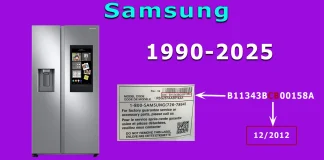
Samsung 冷蔵庫の製造日を知る方法
アプライアンスがいつ製造されたかを知ることは、さまざまな点で非常に役立ちます。もちろん、ほとんどの状況では知る必要はなく、ほとんどの人は注意を払いませんが、それはアプライアンスが動作しなくなるまでの話です。その場合、いくつかの選択肢があります。 1 つ目は修理に 100 ドルから 200 ドルを費やすこと、2 つ目は新しい冷蔵庫を購入することです。この場合、冷蔵庫の製造日を知る必要があります。はい、冷蔵庫が 10 年以上前のもので、問題が非常に複雑で修理に多額の費用が必要になる可能性がある場合は、新しい冷蔵庫を購入し、古い冷蔵庫を部品取りなどで販売した方が経済的です。
Samsung 冷蔵庫の製造日を確認する方法
Samsung 製冷蔵庫の製造日を確認するには、シリアル番号をデコードする必要があります。Samsung では通常、製造日を家電製品の本体に直接形式で記載していないためです。この慣行は、主要な家電製品の販売サイクルが長く、モデルが長期間、場合によっては製造後何年も市場に残る可能性があるためです。古い製造日を目立つように表示すると、潜在的な購入者が思いとどまる可能性があります。シリアル番号は製造日を最も近い月にエンコードしていますが、特定の冷蔵庫モデルが開発された年を知りたい場合は、この識別子が記載されている冷蔵庫のモデル番号を確認する必要があります。
Samsung 冷蔵庫のシリアル番号の検索
Samsung 製冷蔵庫の製造年数を確認するには、製造日をコード化したシリアル番号を見つける必要があります。シリアル番号はいくつかの方法で確認できます。まず、冷蔵庫の購入書類をお持ちの場合は、提供されるデータにシリアル番号が記載されています。ただし、これらの文書は紛失することが多いため、この方法の信頼性は低くなります。
別の方法は、冷蔵庫自体のシリアル番号を探すことです。シリアル番号は通常、特定の場所にあるステッカーに記載されています。これらのステッカーは通常、冷蔵庫の内側の側面パネルと外側の底面側面の 2 か所に貼られています。内側のステッカーにはモデルとシリアル番号に関する背景情報が含まれており、外側のステッカーはその情報を複製し、さらにバーコードに記録されます。このステッカーは冷蔵庫の組み立て時に使用します。内側のステッカーの正確な位置は異なる場合があり、モデルに応じて冷蔵庫の左側または右側にあります。
箱にはシリアル番号も記載されていますが、保存している可能性は低いですが、ステッカーの写真を撮ってクラウドに送信して保存し、必要に応じて見つけることができます。
サムスン製冷蔵庫の製造日を解説
Samsung 製冷蔵庫の製造年数を正確に判断するには、製造日を示す 8 桁目と 9 桁目に特に注意してシリアル番号を解読する必要があります。たとえば、シリアル番号 B11343B CB...

Google ドキュメントで Gmail にメールを下書きする方法
Google ドキュメントはユーザー中心であることで高く評価されており、専門的および学術的な環境において非常に貴重です。注目すべき機能は、変更を加えてから数秒以内に文書を自動保存する機能で、Microsoft Word などの従来のワード プロセッサを使用するときによく発生するデータ損失のリスクを効果的に軽減します。
さらに、Google ドキュメントは、生産性とコラボレーションを向上させるためのさまざまな機能を提供します。その中には、プラットフォーム内で直接電子メール通信のテンプレートを作成する機能があります。 Google ドキュメントには、送信前に Gmail で下書きメールをプレビューする機能もあります。また、共有して共同でメールを書いたり、調整したりすることもできます。
この手順の手順を見て、Google ドキュメントで Gmail 用のメールを作成するプロセスを見てみましょう。
Google ドキュメントでメールの下書きを作成する方法
Google ドキュメントでメールの下書きを作成する場合は、次の手順に従う必要があります。
まず、必要に応じて Google ドキュメント Web サイトを開き、Google アカウントにサインインします。
「空白」ページをクリックして新しいドキュメントを作成します。
その後、 「挿入」タブをクリックし、 「ビルディングブロック」リストを開き、 「下書きを電子メールで送信する」オプションを選択します。
文書の上部に「@email」と入力し、ドロップダウン メニューから「下書きをメールで送信」を選択することもできます。
とにかく、...
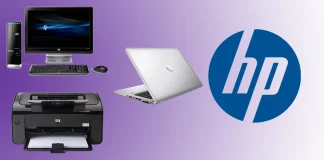
HP 製品、ラップトップ、コンピューター、プリンターの製造元
HP (ヒューレット・パッカード) は、エレクトロニクス分野、特に幅広いコンピューティング デバイスで傑出しています。同社は、さまざまな好みや要件を満たすように設計されたノートブックおよびコンピュータを中心に、高性能ゲーム システムや特殊なワークステーションなど、幅広い製品を提供しています。デバイスを選択し、メーカーの評判について詳しく知りたい消費者は、情報に基づいた決定を下すのに役立つ貴重な情報をこの記事から学び得ることができます。 HP は、その製品ラインに欠かせないプリンターでも知られています。
HPの社内体制
2015 年、HP は劇的な再編を実施し、次の 2 つの異なる会社を設立しました。
HP Inc. は、ノートブック、デスクトップ、モニター、プリンターなどの家庭用電化製品を専門としています。
Hewlett Packard Enterprise は、サーバー、ストレージ、ルーター、アクセス ポイントなどのエンタープライズ ソリューションを専門としています。
1980 年代半ば以来、HP Inc. は製品の社内製造からアウトソーシング機能へ戦略的に移行しました。この移行により利益が得られることが判明し、同社は製造能力を売却することになりました。 2019 年までに、HP Inc....
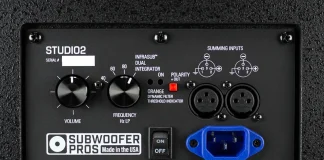
サブウーファーをレシーバーとアンプに接続する方法
この記事では、LFEケーブル、RCAケーブル、またはスピーカーワイヤーを使って、サブウーファーをレシーバーやアンプに接続する方法を説明します。サブウーファーを接続する前に、レシーバーまたはアンプをセットアップする必要があります。これには、適切なオーディオ出力モードの選択と、信号レベルの調整(可能な場合)が含まれます。
望ましい方法:LFEサブウーファー出力を使用する。
アンプのモデルによっては、LFE、SUB OUT、SUBWOOFERと表示されている場合があります。この接続にはLFEケーブルが必要です。
サブウーファーの入力ポートにLINE INと表示されている場合もあります。この呼称は、5.1 サラウンドサウンドシス テムでよく使われます。ベースチャンネルはこのポートから送られます。そのため、サラウンド・サウンド・システムを使用している場合は、レシーバーの出力端子(LFEまたはSUB OUT)をサブウーファーのLINE INまたはLFE IN端子に接続します。
RCAケーブルを使用する
レシーバーやサブウーファーにLFE出力がない場合、またはLFEケーブルがない場合は、2つのステレオRCA端子を使用して接続することができます。お使いのモデルによって、これらのコネクタはプラグの形をしている場合と、クリップの形をしている場合があります。左右のRCAを識別し、プラグを差し込むだけです。レシーバーとサブウーファーの両方に左右のRCA端子があるかどうかを確認し、すべて差し込むように注意してください。
2台以上のサブウーファーを接続するには?
複数のサブウーファーをレシーバーに接続するには、2つの方法があります。最初の方法は、各サブウーファーをレシーバーの個別の出力に接続する方法です。これにより、各サブウーファーに個別の信号が供給されます。もう1つの方法は、RCA Yアダプターを使用して、1つの低周波オーディオ信号を2つに分割し、両方のサブウーファーを並列に接続する方法です。この方法は、レシーバーにサブウーファー出力が1つしかない場合に適しています。どちらの方法も、複数のサブウーファーをオーディオシステムに効果的に統合するのに役立ちます。
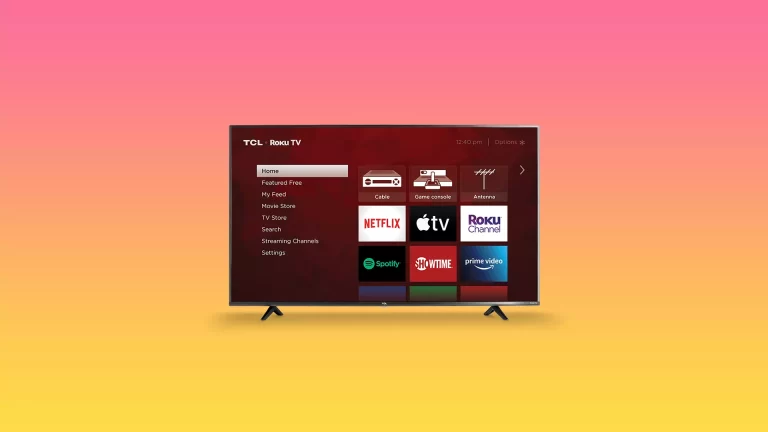
リモコンを使わずに TCL Roku TV の音量を制御する方法
リモコンを使わずに TCL Roku TV の音量を制御するにはいくつかの方法があり、それぞれ異なるテクノロジーとインターフェイスを使用します。これらには次のものが含まれます。
デバイスの物理ボタン:多くの TCL Roku TV には物理ボタンがあります。これらには音量制御が含まれる場合があります。これらのボタンの位置はモデルによって異なりますが、通常はテレビ フレームの側面または下部のロゴの近くにあります。
Roku モバイル アプリ: Roku モバイル アプリは、iOS および Android デバイスで利用でき、仮想リモコンとして使用できます。ホーム Wi-Fi ネットワーク経由でアプリを TCL Roku TV に接続すると、スマートフォンやタブレットから直接音量を調整できます。
サードパーティのユニバーサル...
Siri の提案をクリアする方法
iPhone で Siri の提案を無効にして消去することは、プライバシーを強化し、これらの提案を制御したい人にとっては戦略的な手段となる可能性があります。このガイドでは、特定のアプリに対して Siri の提案を無効にし、それらを消去するための簡単な手順を説明します。また、これらのアクションが Siri のパフォーマンスに与える影響についても説明し、ユーザーが情報に基づいて好みについて決定できるようにします。
クイックガイド: iPhone で Siri の提案をクリアする方法?
iPhone の Siri の提案は、頻繁に使用するアプリや連絡先などにすばやくアクセスできるようにすることで、ユーザー エクスペリエンスを向上させるように設計されています。これらの提案の削除は、プライバシー、カスタマイズ、またはトラブルシューティングのために必要な場合があります。次のクイックガイドでは、iPhone で Siri の提案を消去するための正確な手順を概説します。視覚化の説明を含む詳細については、この記事でも参照できます。
1.設定に移動します: iPhone で設定アプリを開きます。このアプリは、通常ホーム画面にある歯車のアイコンに似ています。
2. Siri と検索アプリを見つけます。設定メニューを下にスクロールし、「Siri と検索」をタップします。このセクションには、Siri...

テレビを買う時期、メリット、コツ
テレビ製品のライフ サイクル分析: 10 年間の経験: 過去 10 年間、テレビに関する私の広範な調査により、テレビの価格変動に影響を与える主要な要因についての洞察が得られました。一般通念では、テレビの価格と特定の出来事の間に相関関係があることが示唆されていますが、私の調査結果は、これが完全に真実ではないことを示唆しています。製品の販売ライフサイクルと市場動向が重要です。
テレビの販売サイクル: 主な調査結果
テレビ市場は、製品の発売、販売の安定、衰退などの特定の段階を経ます。このライフサイクルを戦略的に理解することは、十分な情報に基づいて購入の意思決定を行うための基礎となります。
戦略的ナビゲーション: テレビの価格の変化。例を見てみましょう: 2023 年から 2024 年のテレビです。2023年と 2024 年のテレビの場合、雰囲気は第 1 四半期に開催される年次 CES ショーによって決まります。新モデルへの期待と需要の自然減により、2023年モデルの値引きにつながる。しかし、2024年モデルはまだ発売されておらず、市場は一時的に期待感を凍らせた。
四半期トレンド: 価格パターンを解明します。 2024 年のテレビの販売は第 2 四半期に始まり、初期価格には最大値上げが反映されます。通常、新しいテレビは...
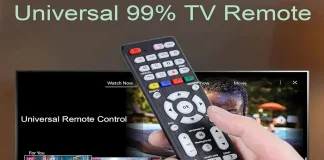
Samsung TV、コード、設定用のカスタマイズ可能なユニバーサルリモコン
さまざまなブランドのテレビ用に設計されたカスタマイズ可能なテレビリモコンは、家庭用と旅行用の単一の制御ソリューションを提供します。これらのリモコンを使用すると、別個のリモコンが不要になるため、ユーザー エクスペリエンスが簡素化されます。ホテルが提供するリモコンの使用に制限がある旅行者は、これらのリモコンを使用するとテレビをより柔軟に制御できるため、メリットが得られます。
テレビ用のカスタマイズ可能なリモコンの種類。
各メーカーが独自のコードを使用して TV を制御しているため、たとえば LG のリモコンで Samsung TV を制御することができないことに注意することが重要です。ただし、効果的な解決策は、チップに複数のブランドのコードを保存したリモコンを作成することです。これにより、さまざまなブランドのテレビ用のプリセット コマンドを使用してカスタマイズ可能なリモコンを作成できます。
このようなリモコンには主に 2 つのタイプがあります。1 つ目のタイプは、工場出荷時のファームウェアを備えたリモコンで、特定のブランドのテレビを制御するようにカスタマイズされています。2 番目のタイプはプログラム可能で、ユーザーは元のテレビのリモコンを使用してリモコンをプログラムすることでカスタマイズできます。このプログラム可能な機能により、1 つのリモコンでさまざまな TV ブランドを使用できるようになり、柔軟性が向上します。
コードが事前に保存されたユニバーサルリモコン
コードが事前に保存されたユニバーサルリモコンは、さまざまなブランドのテレビを制御できるように設計されています。これらのリモコンにはメモリ内に制御コードの完全なセットが装備されており、Samsung や LG などの有名なブランドを含むさまざまな TV モデルとの互換性が保証されています。特定の機能を有効にするにはコードを入力する必要があります。コードは通常、有名ブランドの便利なコード表とともにマニュアルに記載されています。あまり人気のないブランドの場合、ユーザーはリモコンをアクティベーション モードにして、コードを交互にアクティベートして、テレビがリモコンに応答するかどうかを確認することでコードを実験する必要がある場合があります。
カスタマイズ可能なユニバーサルリモコン
カスタマイズ可能なユニバーサルリモコンは高度な機能を提供し、事前に保存されたコードに限定されません。これらのリモコンは、コードをメモリに保存するだけでなく、コマンドを記憶することもできます。学習モードに入ると、ユーザーは元のリモコンをカスタマイズ可能なリモコンに向けて学習し、コマンドをボタンに割り当てることができます。最も洗練されたカスタマイズ可能なリモコンでは、スマートフォン アプリを介したカスタマイズも可能ですが、価格は高くなります。価格にもかかわらず、これらのリモコンは比類のない多用途性を提供し、テレビを超えてさまざまなデバイスとの互換性を拡張します。
Samsung...
iPhone 上の HEIC、HEIF ファイル: 開く、変換、作成
High-Efficiency Image Format (HEIC) は、iOS 11 の登場に伴い Apple によって導入されたデフォルトの画像フォーマットとして登場しました。特に、iPhone でキャプチャされた写真は、手動で変更しない限り、本質的に HEIC としてフォーマットされます。カメラ設定では、高効率 (HEIC) と最も互換性のある (JPEG) の 2 つの形式から選択できます。
HEIC は、ファイル サイズを最小限に抑えながら優れた画質を実現する能力で際立っており、これは JPEG に比べて顕著な利点です。 Apple がこのテクノロジーを早期に採用したことは、デバイスでのユーザー...

テレビのシャープネス設定とは
テレビの「鮮明化」設定により、画像内の異なる色の遷移の視認性が向上します。この設定は、画像内の個々の要素の輪郭を強調し、より明確で鮮明な外観に貢献します。シャープ設定を調整すると、エッジの明瞭さと鮮明さに影響を与えることができるため、視聴者は個人の好みや表示されるコンテンツの特性に基づいて視覚出力を調整できます。
テレビの鮮明さ: 原理、歴史、応用
切れ味の仕組み:コントラストの強化: テレビのシャープネスは、画像内のさまざまな色と色合いの交差点のコントラストを増幅することによって機能します。
輪郭強調効果: この機能は、画面上のオブジェクト間の境界がより鮮明であるかのような錯覚を作成し、輪郭を強調し、画像全体の詳細を強調します。
テレビのシャープネス調整の歴史:アナログ テレビ時代の導入: シャープネス調整の概念は、信号処理能力が比較的控えめだったアナログ テレビ時代に生まれました。シャープネス設定は、画像の視覚的な品質を高める上で重要な役割を果たします。
デジタル時代への適応:デジタル TV との関連性の低下: デジタル TV と高解像度コンテンツの登場に伴い、シャープネス設定の必要性が低下しました。ただし、TV とアナログ信号との互換性が継続されているため、この設定は、多くの場合不要であると考えられているにもかかわらず、存続しています。
保持された設定:多くのユーザーは、ある時点でシャープネス設定を調整したことがあるかもしれませんが、再調整することはめったにありません。この設定は保持されますが、デジタル中心の環境での視聴エクスペリエンスに大きな影響を与えることはありません。
テレビの最適なシャープネス レベル:通常、50 単位を超えるシャープネスを設定する必要はありません。多くの場合、画像の自然な外観を維持し、表示中に刺激を与えないスムーズな移行を確保するために、レベルを 35 単位程度に維持することをお勧めします。
値を高くする場合の注意:シャープネスの値を高くすると、トランジションが不自然に顕著になり、全体的な視聴体験の快適さが損なわれる可能性があります。
本質的に、アナログ テレビの歴史に根ざしたシャープネス設定は進化してきましたが、現代のテレビでも存在感を維持しています。デジタルの進歩とともにその重要性は薄れていますが、視覚的な快適さとリアリズムを最適化するために、ユーザーは適度にシャープネスレベルを推奨範囲内に保つことをお勧めします。
シャープネスを高めると画質が向上しますか?
実際、テレビのシャープネス設定は、視覚と全体的な画質に影響を与える上で極めて重要な役割を果たします。デフォルトでは、未処理の信号は通常、35 ~ 50 の範囲の明瞭度またはシャープネス レベルを表示します。そのため、この範囲よりも低いシャープネスを調整すると画質が低下し、ビジュアルの明瞭さが損なわれる可能性があります。
逆に、シャープネスを 50 単位を超えて設定すると、シャープネスが過度に高まり、人工的な効果が生じ、画像の自然さが損なわれる可能性があります。シャープネスが高すぎると、色と色合いの間の変化が顕著になり、視聴中に不快感を引き起こす可能性があります。
シャープネス設定を調整する際にはバランスを取ることが重要です。シャープネス設定を推奨範囲内に維持することで、画像の自然な外観を維持しながら、シャープネス...