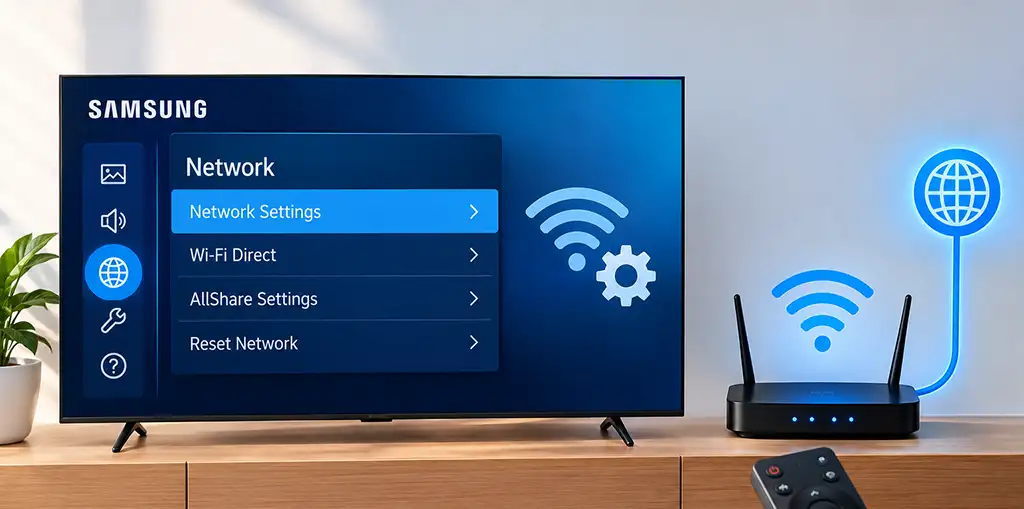
Samsungテレビは、Wi-Fiまたはイーサネットケーブルを使用してインターネットに接続できます。通常、テレビはルーターからすべてのネットワーク設定を自動的に取得します。別のネットワークに接続する必要がある場合や、特定のIPアドレスまたはDNSサーバーを使用する場合は、これらの設定を手動で変更できます。通常、ネットワーク設定を変更する必要はありません。設定は自動的に行われます。ただし、VPNサーバーを使用する場合は、ネットワーク設定を手動で入力する必要があります。
メニュー項目の正確な名称は、SamsungテレビのモデルやTizenのバージョンによって多少異なる場合があります。
ネットワーク設定を開きます。ほとんどのSamsungテレビでは、次の順に進みます。
「設定」→「すべての設定」→「接続」→「ネットワーク」→「ネットワーク設定」
一部の旧モデルでは、次の手順になります。
「設定」→「ネットワーク」→「ネットワーク設定を開く」
ここで、テレビをネットワークに接続する方法を選択できます。ネットワーク接続の種類を選択します。テレビをWi-Fiに接続するには「無線」を選択します。リストからネットワークを選択し、Wi-Fiパスワードを入力します。
イーサネットケーブルを使用してテレビをルーターに接続する場合は、「有線」を選択します。この場合、ケーブルをテレビとルーターのLANポートに接続します。どちらの場合も、テレビは通常、DHCPプロトコルを使用して接続を自動的に設定します。
IPとDNSの設定を変更する
固定IPアドレスまたは特定のDNSサーバーを使用する必要がある場合は、ネットワークの状態とIP設定を開きます。
設定 → すべての設定 → 接続 → ネットワーク → ネットワークの状態 → IP設定
利用できる設定には、次のものがあります。
| 設定 | 目的 |
|---|---|
| IP設定 | テレビがIPアドレスを自動的に取得するか、固定アドレスを使用するかを決定します |
| IPアドレス | ローカルネットワーク上でテレビに割り当てられたアドレス |
| サブネットマスク | ローカルネットワークの範囲を定義します |
| ゲートウェイ | 通常はルーターのIPアドレスです |
| DNS設定 | テレビが使用するDNSサーバーを決定します |
| DNSサーバー | DNSサーバーのアドレス |
通常の家庭用ネットワークでは、IP設定とDNS設定を「自動的に取得」に設定したままにしてください。手動で設定するには、該当する項目を「手動で入力」に変更し、ネットワークで必要な値を入力します。
IP、ゲートウェイ、またはサブネットマスクに適当な値を入力しないでください。これらはルーターまたはネットワークの設定と一致している必要があります。テレビで手動設定を使用するのは、通常、VPNサービスを利用したい場合です。つまり、テレビが別の国にあるように「見せたい」場合です。
ネットワーク設定をリセットする方法
現在のネットワーク設定を削除して接続を再設定する場合は、「ネットワークをリセット」を使用します。
通常、この項目は次の場所にあります。
設定 → すべての設定 → 接続 → ネットワーク → ネットワークをリセット
リセットすると、保存されているネットワーク設定が削除されます。Wi-Fiを使用している場合は、ワイヤレスネットワークをもう一度選択し、パスワードを入力する必要があります。
ほとんどのユーザーは、ネットワークを手動で設定する必要はありません。
| 設定 | 推奨 |
|---|---|
| 接続 | Wi-FiまたはEthernet |
| IP設定 | 自動的に取得 |
| DNS設定 | 自動的に取得 |
| IPアドレス | 自動 |
| サブネットマスク | 自動 |
| ゲートウェイ | 自動 |