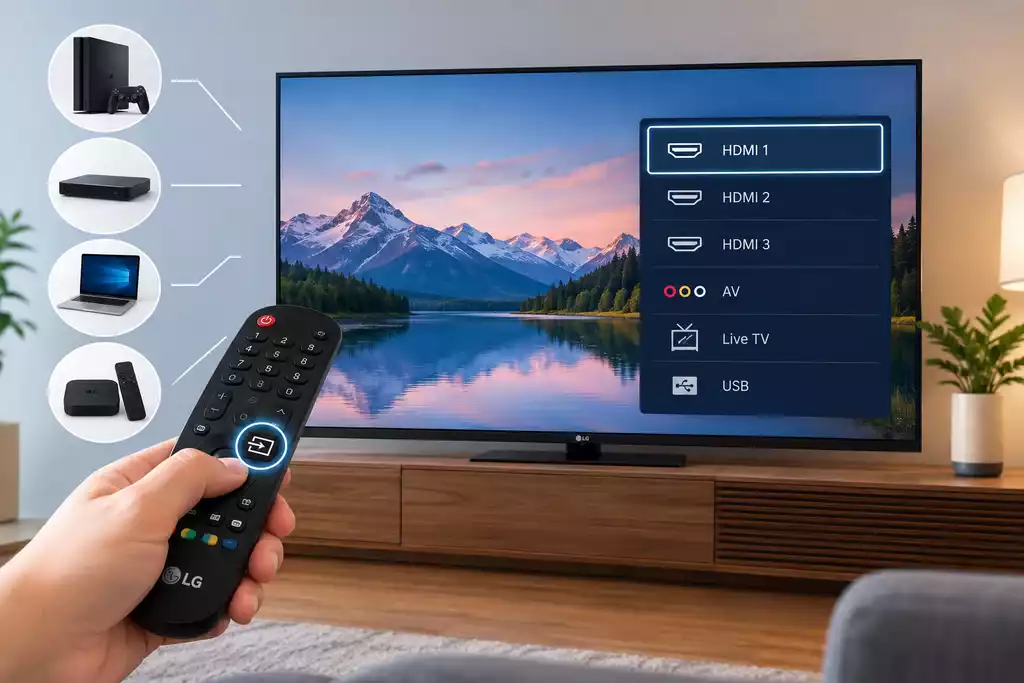
LGスマートテレビの入力ソースを変更する必要があるのは、ゲーム機、Blu-rayプレーヤー、ケーブルボックス、パソコンなど、テレビに接続されている機器を切り替えたい場合です。LGのリモコンを使って入力ソースを変更できますが、リモコンがない場合でも変更する方法があります。
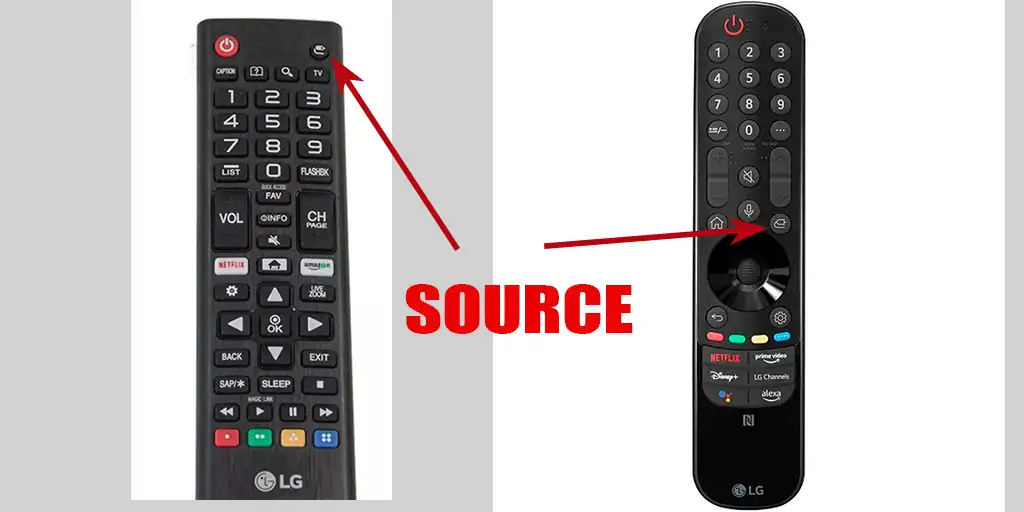
リモコンなしでLGテレビの入力ソースを変更する方法
リモコンがなくても、ほとんどのLGテレビでは入力ソースを変更できます。方法はテレビのモデルによって異なります。テレビ本体の物理ボタン、LG ThinQアプリ、または一部のモデルではUSBマウスやキーボードを使用できます。
リモコンなしで入力ソースを変更する最も簡単な方法は、テレビ本体の物理ボタンを使用することです。モデルによって、ボタンはLGロゴの下、テレビの下端、または背面にあります。多くのLGテレビには、ジョイスティックとして機能する1つの多機能ボタンが搭載されています。
このボタンを使ってテレビの電源を入れます。テレビの電源が入ったら、ボタンを押して操作メニューを開きます。ボタンがジョイスティックとして機能する場合は、ボタンを動かして利用可能な項目を選択し、押して選択を確定します。
「入力」、「入力ソース」、または「外部入力」という項目を探します。それを選択し、HDMI、アンテナ、AV、または使用したいその他の入力を選択します。
一部のLGモデルでは、テレビ本体の物理ボタンを押してもテレビの完全なメニューは表示されず、信号ソースの選択やテレビの電源オン・オフなど、基本的な機能だけを提供するミニメニューが表示されます。物理ボタンの使用は、基本的にリモコンを交換するまでの一時的な手段として、まれな場合にのみ使用することを想定しています。スマートフォンの仮想リモコンアプリを使って完全なメニューにアクセスすることもできます。
LG ThinQを使用して入力ソースを変更する
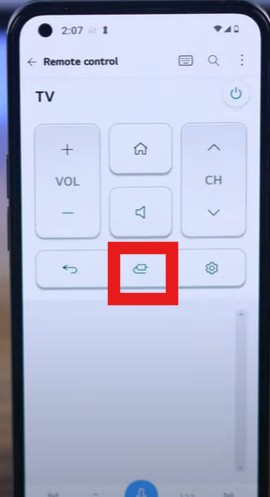
公式のLG ThinQアプリを使えば、スマートフォンをリモコンとして使用できます。リモコンがない場合に便利で、その他のリモコンアプリも利用できます。この場合、操作は自宅のインターネットネットワークを介して行われます。スマートフォンとテレビの両方が自宅のネットワーク、つまり自宅のWi-Fiに接続されている必要があります。
スマートフォンにLG ThinQアプリをインストールしてログインします。次に、LGテレビをデバイスとして追加します。設定中にテレビ画面にPINコードが表示される場合があります。その場合は、アプリにPINコードを入力する必要があります。
テレビがThinQに接続されたら、仮想リモコンを開きます。入力またはソースの操作ボタンを使って、目的のHDMI入力またはその他のソースを選択します。
USBマウスとキーボードを使用する
2018年以降に発売されたLGテレビは、一般的にHID対応デバイスをサポートしています。つまり、USBマウスやキーボード用の汎用ドライバーに対応しています。マウスをUSBポートに接続するか、キーボードをテレビに接続し、マウスポインターを使って画面上のメニューを操作できます。また、「Enter」ボタンとリモコンの矢印キーを使って信号ソースを選択することもできます。
物理ボタンは、スマートフォン、インターネット接続、追加の機器を必要としないため、最も簡単な方法です。ただし、このボタンで利用できる機能は、LGテレビのモデルによって異なります。