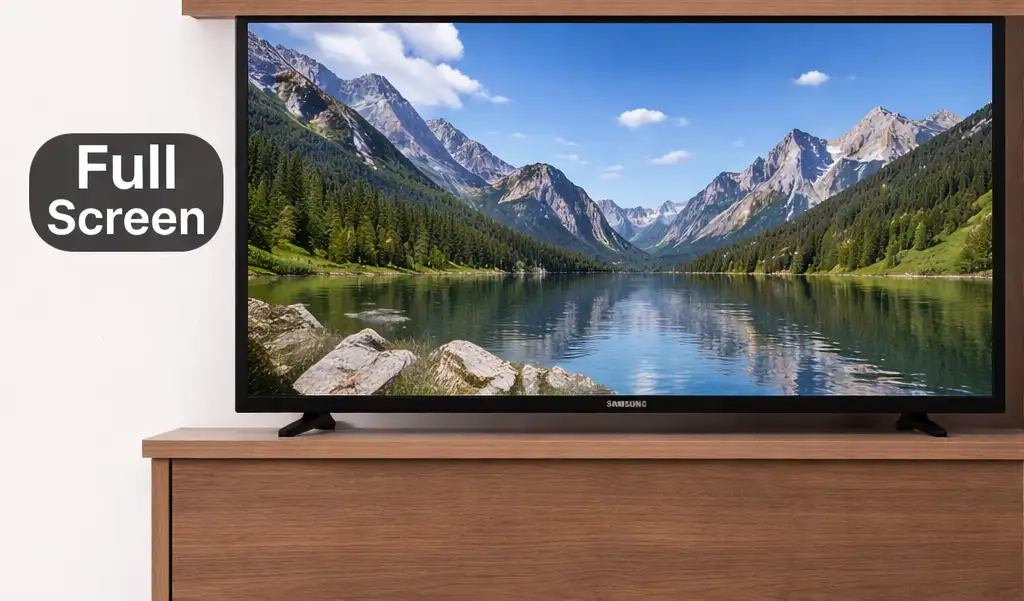
場合によっては、Samsungテレビの画面サイズが正しく設定されていないことがあり、その結果、映像が正しく表示されないことがあります。特に操作画面が含まれるコンテンツでは分かりやすく、例えばノートパソコンからテレビへ映像をストリーミングすると、画像の端が画面の外にはみ出すことがあります。
Samsungテレビには他の多くのモデルと同様に、画面上の映像位置を調整できる 「画面サイズ」 設定があります。
Samsungテレビで利用できる画面サイズモード
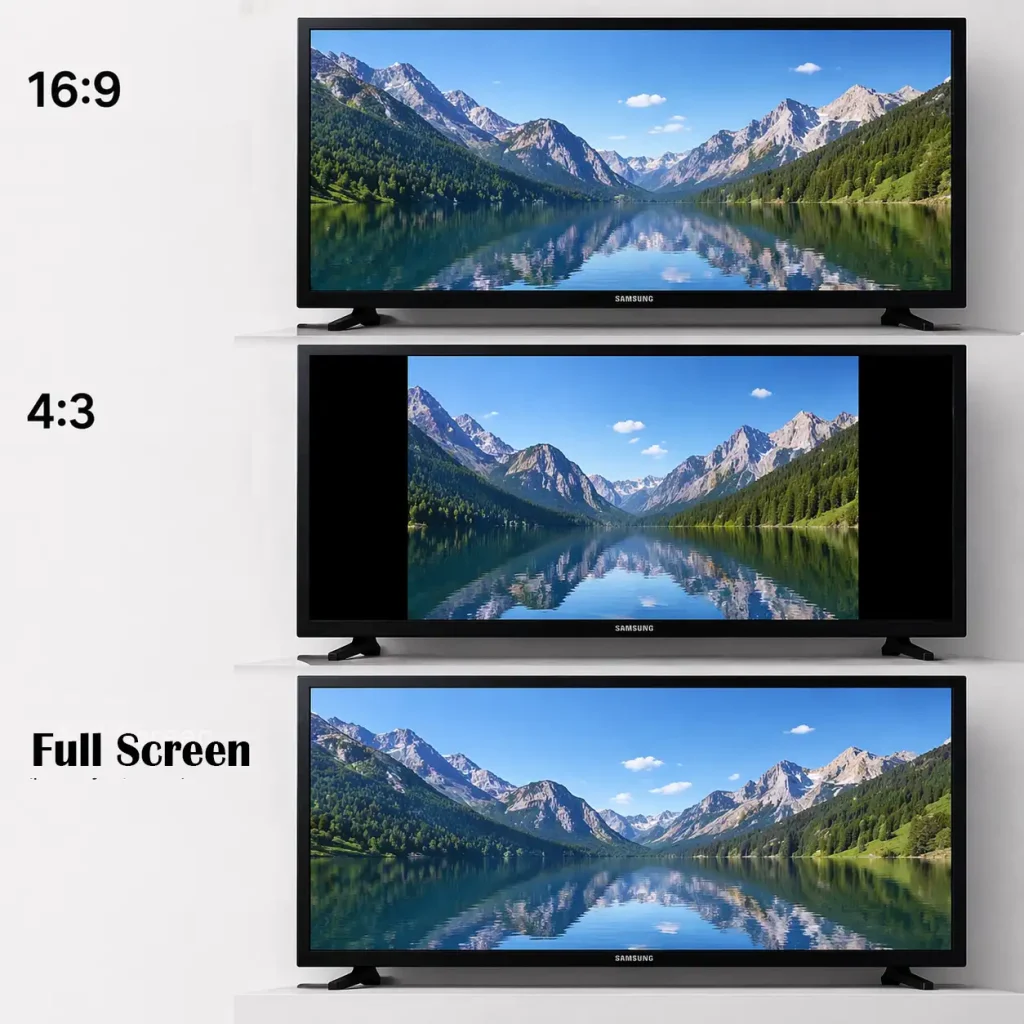
Samsungテレビには複数の画面サイズモードがあります。これらの設定は映像の解像度とは独立しており、視聴するコンテンツに応じていつでも変更できます。
16:9 モードは、現代のテレビ放送、ストリーミングサービス、およびほとんどの動画コンテンツで使用される標準的なワイドスクリーン形式です。通常は日常視聴に最適な設定ですが、場合によっては画像の端がわずかに切り取られることがあります。これは、テレビ番組視聴時に映像の端が見えないようにするため、意図的に画面外へ一部の映像が配置されているためです。
4:3 モードは、クラシックなテレビや古い映像に使用される旧式の形式です。主に古いコンテンツ向けで、映画や番組のオリジナル比率をそのまま表示したい場合に使用されます。
「画面に合わせる(Fit to Screen)」 オプションを使用すると、映像全体が切り取られずに表示されます。これは特にパソコン、ストリーミングデバイス、ゲーム機を使用する場合に推奨される設定です。
Samsungテレビで画面サイズを変更する方法
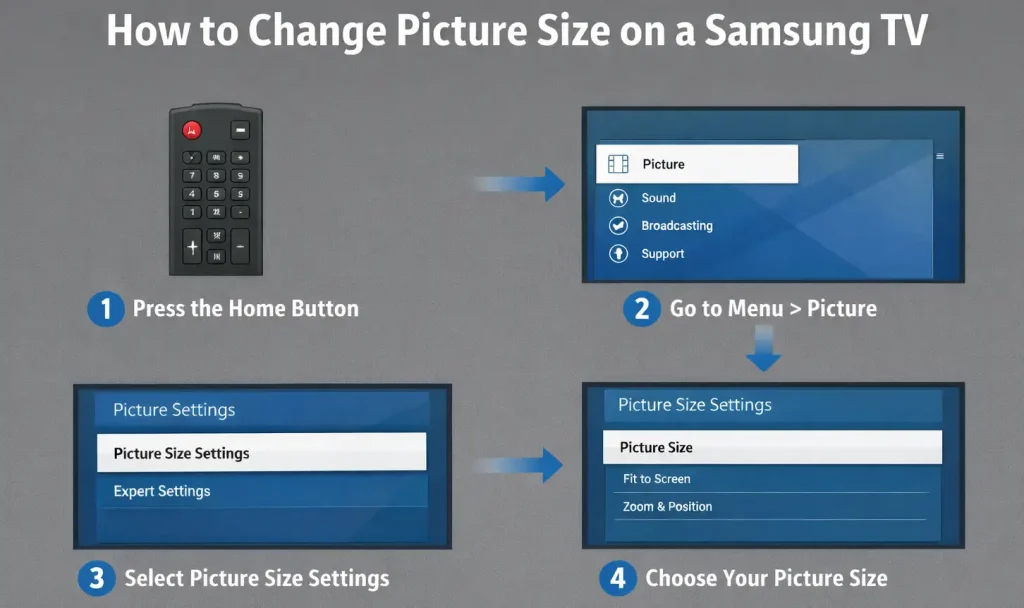
Samsungテレビで画面サイズを変更するには、リモコンの 「Home」 ボタンを押し、「メニュー」 に移動します。次に 「設定」 を開き、「映像」 を選択します。その後、「画面サイズ設定」 を選び、「画面サイズ」 を開いて、画面に最適なオプションを選択します。