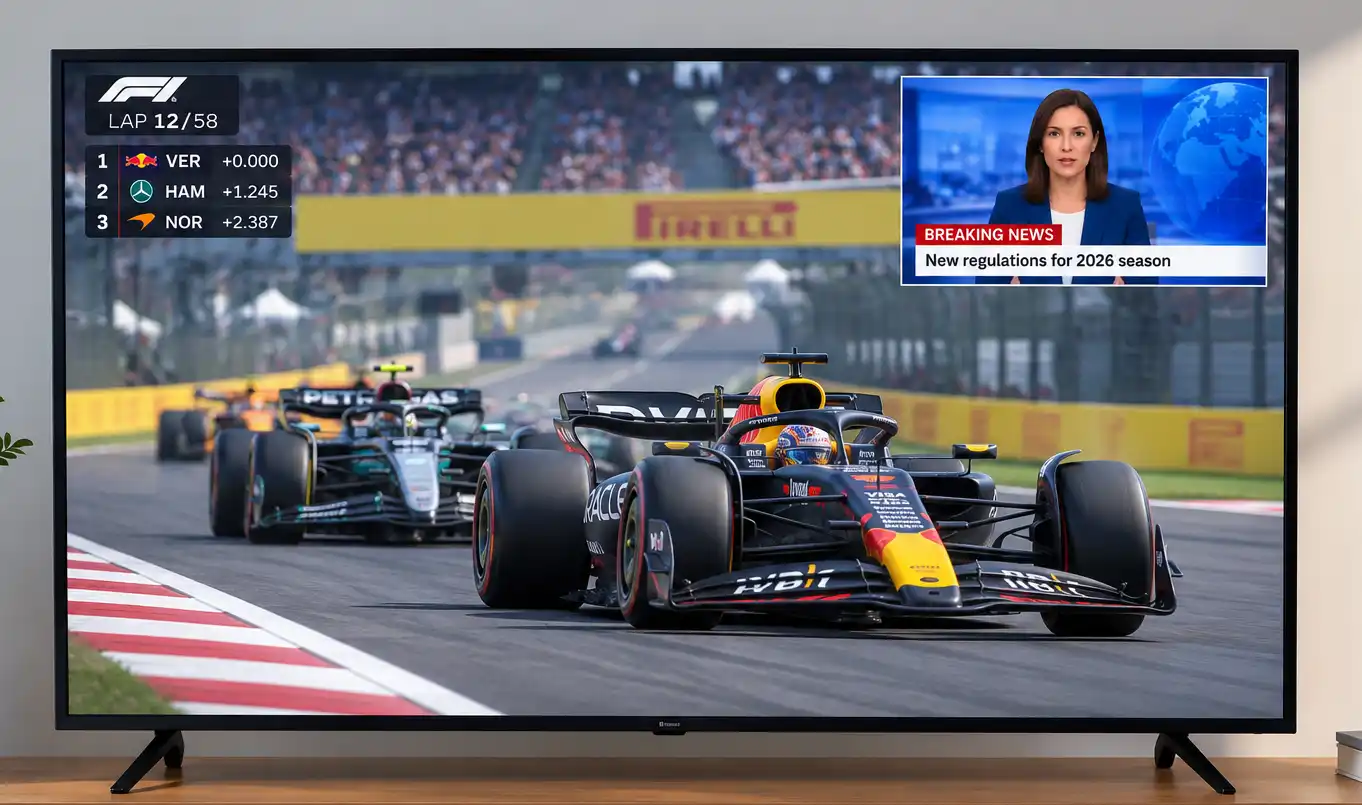
ピクチャー・イン・ピクチャー(PiP)機能を使用すると、メイン画面の上に重ねて表示される小さなウィンドウで、別の動画を視聴できます。最新のテレビでは、Multi View機能によってこの機能がさらに進化しており、画面を分割して複数の入力ソースやアプリを同時に表示できます。たとえば、スポーツの試合を観戦しながら隣にストリーミングアプリを表示したり、テレビ放送と並べてパソコンの画面を表示したりできます。
パソコンでは、複数のウィンドウを同時に使用することが何十年も前から一般的です。しかし、初期のテレビには、複数の動画ストリームを同時にデコードして拡大・縮小するための十分な処理能力がありませんでした。プロセッサーの性能が向上すると、一部のテレビモデルにPiP機能が搭載されるようになりました。テレビの中にはチューナーを2基搭載したモデルもあり、1つのテレビチャンネルを視聴しながら、別のチャンネルを小さなウィンドウに表示できました。デジタル入力の導入によってこうした機能が拡張され、スマートテレビの登場により、ほかのコンテンツと並べてアプリを表示できるようになりました。
SamsungテレビでMulti Viewを使用する
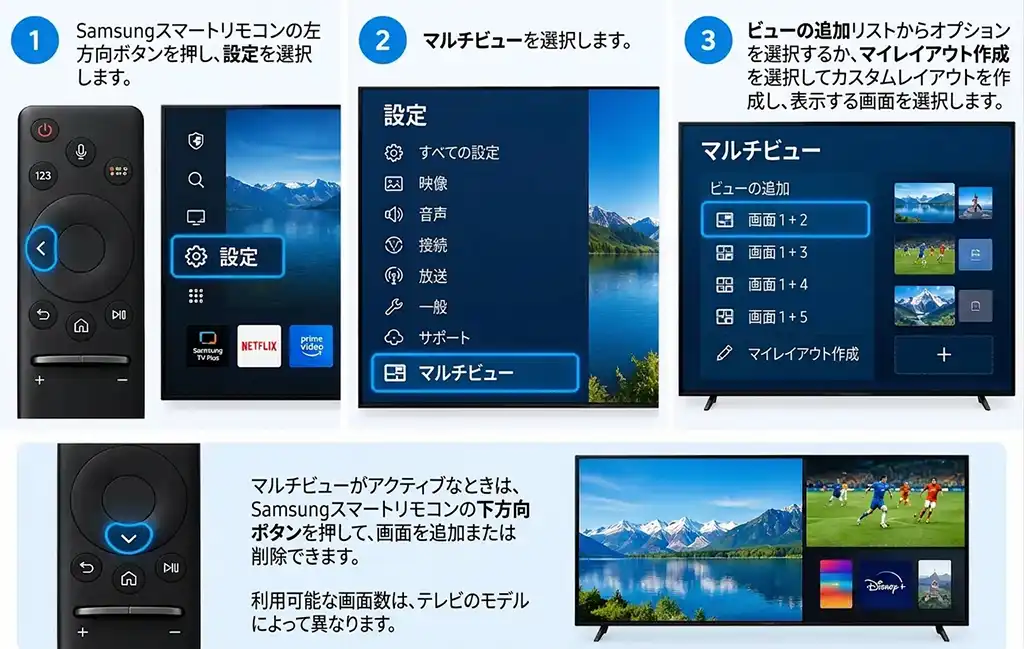
Multi Viewを開始する方法
- Samsung Smart Remoteの左方向ボタンを押し、設定を選択します。
- Multi Viewを選択します。
- ビューを追加の一覧からオプションを選択するか、自分で作成を選択してカスタムレイアウトを作成し、表示する画面を選びます。
Multi Viewが有効なときは、Samsung Smart Remoteの下方向ボタンを押すことで、画面を追加または削除できます。表示できる画面の数は、テレビのモデルによって異なります。
Multi Viewのメニューオプション
リモコンのSelectボタンを押すと、メニューが開きます。利用できるオプションは、テレビのモデルや地域によって異なる場合があります。
| オプション | 説明 |
|---|---|
| アプリ/ソース | 利用可能なアプリや入力ソースから選択します。 |
| コンテンツ | 選択した画面に現在表示されているコンテンツを表示します。この項目を選択すると、画面を操作したり、使用するアプリやソースを変更したりできます。 |
| 最大化 | 選択した画面を全画面表示にします。 |
| Multi Viewに戻る | 最大化した画面を元のサイズに戻し、Multi Viewに戻ります。 |
| 画面サイズ | Multi Viewで表示する各画面のサイズを調整します。 |
| ピクチャー・イン・ピクチャー | メイン画面の上に表示する小さなウィンドウの位置を設定します。左側または右側のうち、現在フォーカスされている画面が小さなウィンドウになります。 |
| 画面の位置 | Multi Viewのレイアウト内で各画面の位置を変更します。 |
| 画面を入れ替える | 小さなウィンドウと全画面サイズの画面を入れ替えます。 |
| PiPをオフ | 小さなウィンドウを閉じ、通常のMulti Viewレイアウトに戻ります。 |
| デュアルオーディオ | 2つの画面の音声を同時に再生し、それぞれの音量バランスを調整できます。 |
| Bluetoothスピーカー | 接続されたBluetoothスピーカーから音声を再生します。 |
| 全画面表示 | Multi Viewを終了し、選択したコンテンツを全画面で表示します。 |
| 削除 | 選択した画面をMulti Viewから削除します。 |
Multi Viewを終了するには、Samsung Smart Remoteの戻るボタンを長押しします。モデルによっては、専用のMulti Viewボタンを使用できる場合もあります。
SamsungテレビのMulti Viewの制限事項
- Multi Viewが対応しているのは、互換性のあるテレビ放送、外部機器、アプリのみです。一部のアプリは利用できません。
- Multi Viewが有効な状態でモバイル端末からコンテンツをキャストすると、そのコンテンツはMulti Viewのレイアウト内に表示されます。
- 一部のテレビモデルでは、スマートフォンのSmartThingsアプリを通じて接続したカメラの映像を表示できます。
- Multi Viewの使用中はQ-Symphonyに対応していません。
- Multi Viewでレシーバーまたはサウンドバーを介して接続した外部機器を使用する場合、音声はレシーバーやサウンドバーではなく、テレビのスピーカーから再生されます。
LGテレビでMulti Viewを使用する
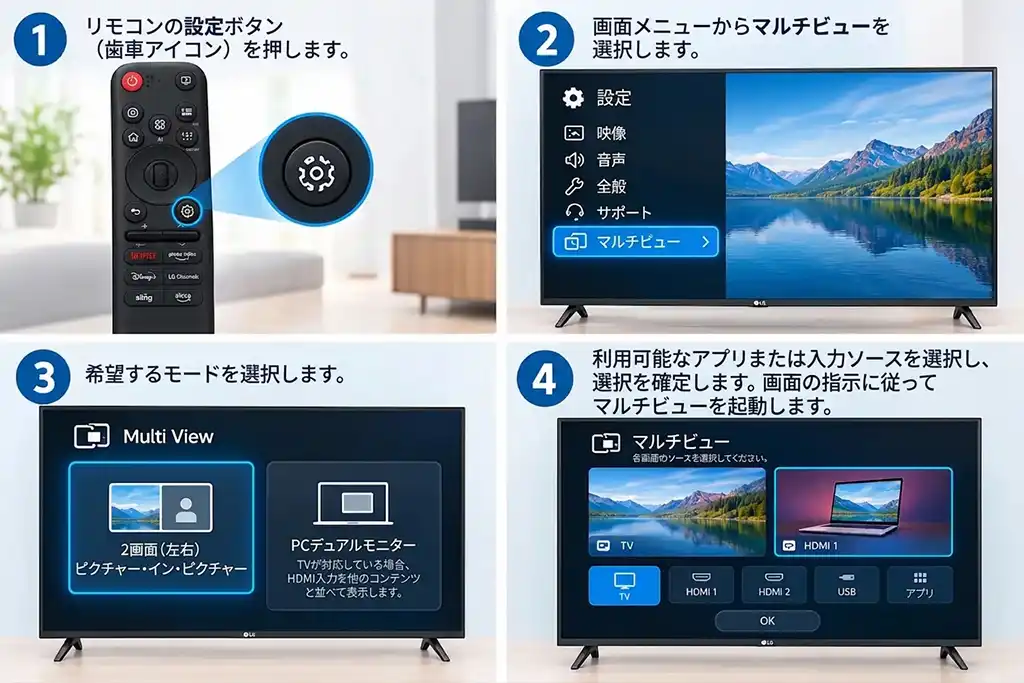
webOSを搭載したLGテレビでは、Multi Viewを使用して複数のアプリや映像ソースを同時に画面に表示できます。モデルによっては、画面を2つの領域に分割したり、あるソースを別のソースの上に小さなウィンドウとして表示したりできます。
Multi Viewを開始する方法
- リモコンの設定ボタン(歯車のアイコン)を押します。
- 画面に表示されるメニューからMulti Viewを選択します。
- 希望するモードを選択します。
- 左右分割/ピクチャー・イン・ピクチャー: 対応する2つのソースを同時に表示します。
- PCデュアルモニター: テレビが対応している場合、HDMI入力をほかのコンテンツと並べて表示します。
- 利用可能なアプリまたは入力ソースを選択し、確定します。画面の指示に従ってMulti Viewを起動します。
おすすめの組み合わせセクションでは、最近の利用状況や利用可能なオプションに基づいて、アプリの組み合わせが提案される場合もあります。
Multi View使用中の操作
Multi Viewが有効なときは、2つの画面の間で音声出力を切り替えたり、両方の画面の音声を同時に再生したりできます。音声をミックスする場合は、画面ごとの音量バランスを調整できます。
追加設定メニューでは、レイアウトやコンテンツをさらに細かく制御できます。
| オプション | 説明 |
|---|---|
| 表示タイプを変更 | 利用可能なMulti Viewモードを切り替えます。 |
| アプリを追加 | Multi Viewにアプリを追加したり、削除したりします。 |
| アプリを変更 | 現在選択されているアプリを別のアプリに置き換えます。 |
| 全画面表示の操作 | 選択したアプリを全画面モードで開きます。 |
| 移動 | サブウィンドウの位置を変更します。 |
| サイズ | サブウィンドウのサイズを調整します。 |
| アプリを終了 | 現在実行中のアプリを閉じます。 |
| 入力を変更 | PCデュアルモニターモードで使用するHDMI入力を切り替えます。 |
| PCデュアルモニターを終了 | PCデュアルモニターモードを終了します。 |
LGテレビのMulti Viewの制限事項
- 利用できる機能は、テレビのモデル、地域、選択したモード、対応するアプリやソースによって異なります。
- 接続された機器の電源がオフになっている場合、HDMI入力が表示されないことがあります。
- Multi Viewでは表示できないコンテンツもあります。
- アプリがMulti Viewに対応していない場合、テレビが互換性のある代替アプリを提案することがあります。
- すべてのモードで、すべてのメニューオプションを利用できるわけではありません。
Multi Viewが表示されない、または利用できない場合
お使いのテレビの正確なモデルと地域がMulti Viewに対応しているか確認してください。選択したアプリやソースに互換性があることを確認し、HDMI経由で接続された機器の電源を入れて、テレビが入力を認識できるようにしてください。