Samsung Smart TV は、独自のアーキテクチャを採用した Tizen オペレーティングシステムで動作しており、一般的なサードパーティーアプリケーションには対応していません。簡単に言うと、Tizen で動作するには、そのアプリはこのプラットフォーム向けに特別に開発されている必要があります。
このようなアプリを作成するには、Tizen の機能や開発ツールに関する知識が必要です。Samsung は Tizen OS エミュレーターを提供しており、開発者は自分のアプリをテストしたりデバッグしたりできます。アプリが審査に合格すると、Samsung App Store に公開でき、ユーザーはそこからテレビにインストールできます。
APK形式の Android アプリは、Samsung Smart TV にはインストールできません。これらのデバイスは Android も APK ファイルもいかなる形でもサポートしていません。
実際のところ、テレビにサードパーティーアプリをインストールする必要性はほとんどありません。ストリーミング以外で説得力のある用途を見つけるのは難しく、ストリーミング機能は Samsung の標準アプリがすでに非常に優れた形で提供しています。Android ゲームのインストールも現実的ではありません。多くのゲームはタッチ操作向けに設計されており、テレビでは適切に再現できないためです。
2025年に Samsung は MovingStyle タブレットテレビを発表しましたが、これは実験的な製品のように見えます。この場合でも主な目的は動画視聴であり、その点については Samsung の標準アプリがすでに完璧に対応しています。
Samsungテレビで開発者モードを有効にする方法
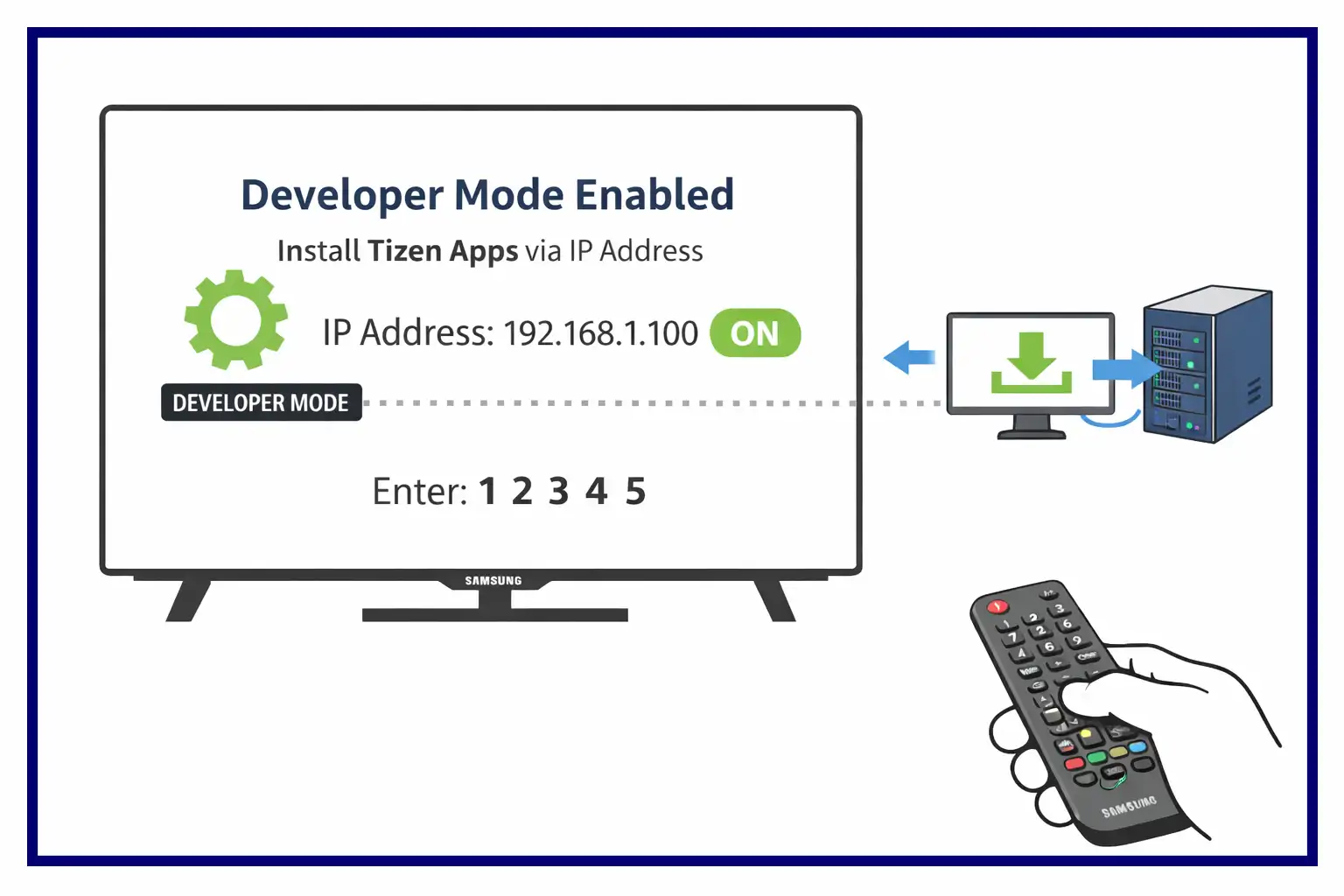
Samsung Smart TV 向けに作成されたアプリは、Tizen OS エミュレーターだけでなくテレビ本体でもテストできます。そのためには開発者モード(Developer Mode)を有効にする必要があります。このモードを使うと、公式ストア以外のソース、たとえば指定した IP アドレス経由でコンピューターやサーバーからアプリをインストールできます。
重要なのは、開発者モードを有効にしても Android アプリはインストールできないという点です。Samsung テレビは Tizen OS で動作するため、インストールできるのは Tizen 向けに開発されたアプリのみです。Android の APK ファイルはサポートされていません。
開発者モードを有効にするには、次の手順に従ってください。テレビで「アプリ」セクションを開き、アプリストア画面に移動します。設定に進みます。数字入力欄が表示されたら、リモコンで 1、2、3、4、5 の順に入力します。すると「開発者モード」メニューが開きます。OS のバージョンによっては、一部のテレビモデルで入力欄の表示方法が異なる場合があります。リモコンの、テレビ画面に数字を表示するボタンを押すと数字が表示されるので、画面上で 1 から 5 まで順番に選択します。
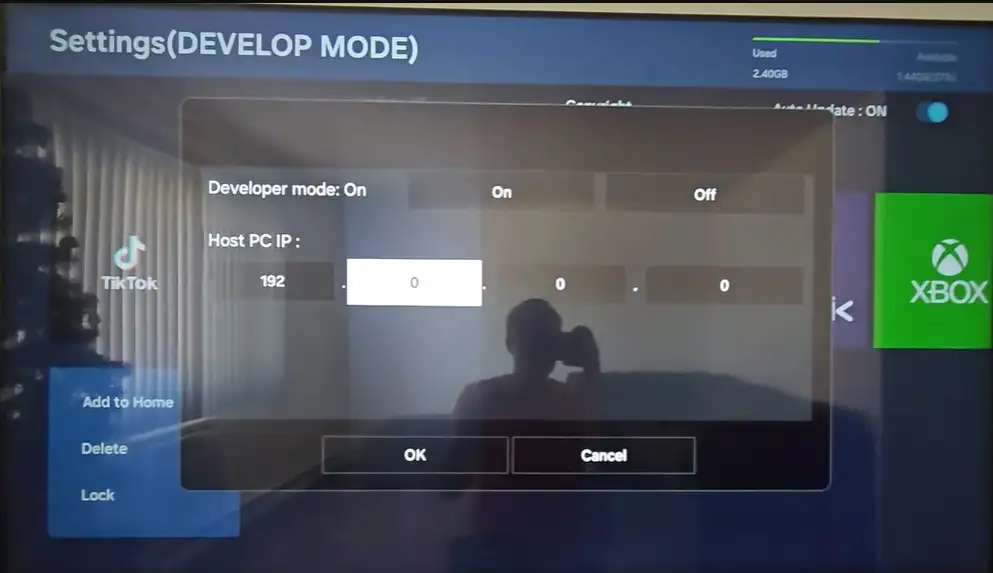
開発者モードを有効にし、テレビが接続するコンピューターまたはサーバーの IP アドレスを入力します。設定を保存したらテレビの電源を切り、再度入れてください。再起動後、設定が適用され、指定した IP アドレスから Tizen アプリをダウンロードしてインストールできるようになります。
この方法を使うと、テストや開発目的でサードパーティーの Tizen アプリをテレビにインストールできます。